Auf dieser Seite:
Auto-Playback-Einstellungen anpassen
Standardmäßig startet der wikiloops-Player die Wiedergabe automatisch, sobald Du eine Track-Seite öffnest.
Um den Auto-Play-Modus zu konfigurieren, klicke auf das Zahnrad-Symbol rechts neben der angezeigten Waveform und wähle "deaktivieren" (oder "aktivieren") aus dem Dropdown-Menü.
Falls die automatische Wiedergabe nicht startet
Browser können automatisches Abspielen blockieren, damit nicht ungefragt Dateien geladen werden, die Du vielleicht gar nicht hören willst. Wenn der wikiloops-Player nicht von selbst startet, schau nach dem kleinen Einstellungs-Symbol links neben der Adressleiste in Deinem Browser – in den meisten Browsern kannst Du dort Autoplay für einzelne Seiten erlauben. Auf mobilen Geräten musst Du den Player gegebenenfalls einfach manuell starten.Weitere nützliche Player-Einstellungen
Dasselbe Zahnrad-Menü hält noch ein paar Einstellungen bereit, die einen Blick wert sind.
Track-Loop
Standardmäßig loopt der wikiloops-Player den aktuellen Track durchgehend – sobald das Ende erreicht ist, beginnt die Wiedergabe wieder von vorn. Wenn Du lieber möchtest, dass der Track am Ende einfach stoppt (was praktisch sein kann, wenn Du gerade eine "Alle abspielen"-Session durchhörst), kannst Du die Track-Loop-Option im Zahnrad-Menü deaktivieren.
Hinweis: Das ist die Auto-Replay-Einstellung für den gesamten Track und hat nichts mit der Segment-Loop-Funktion weiter unten zu tun.
Waveform vs. Frequenzanalyse
Die Visualisierung auf der Player-Anzeige lässt sich zwischen der Standard-Waveform (die die Amplitude des Audios über die Zeit zeigt) und einem Live-Frequenzanalyser (einem Echtzeit-Spektrum, das auf das gerade Klingende reagiert) umschalten. Such Dir im Zahnrad-Menü aus, was Dir besser gefällt.
"Alle abspielen"-Modus in Listen alternativer Tracks
Jede Track-Liste, die im "Alternative Jamtracks"-Panel auf den Track-Seiten angezeigt wird, bietet einen Schalter, um den "Alle abspielen"-Modus zu aktivieren.
Sobald der aktiv ist und der aktuelle Track sein Ende erreicht, springt der Player zum nächsten Track in der Ergebnisliste, statt den aktuellen Track noch einmal von vorn zu starten.
Mit dieser Funktion kannst Du jede Art von Ergebnisliste in eine Playlist verwandeln.
Ein Segment eines Tracks mit den eingebauten Loop-Markern loopen
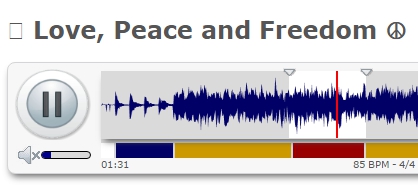
Wenn Du eine bestimmte Stelle eines Tracks üben möchtest, könntest Du im Prinzip auf die Waveform klicken, um den Player-Cursor zurück an einen Punkt vor der Stelle zu setzen, sobald sie vorbei ist, und es noch einmal versuchen. Oder Du wartest, bis der Song zu Ende ist und neu startet, und gehst die Stelle dann beim nächsten Durchlauf erneut an.
Beides ist nicht wirklich praktisch, also kannst Du dem Player für genau dieses Szenario sagen, dass er das gewünschte Segment des Tracks immer wieder wiederholen soll.
Die Start- und Stopp-Positionen des geloopten Segments sind durch die kleinen dreieckigen Marker gekennzeichnet, die auf der Waveform-Anzeige sitzen.
Die Standard-Einstellung reicht vom Audio-Anfang bis zum Audio-Ende,
aber Du kannst die Loop-Marker in den Track hineinziehen, um das zu loopende Segment selbst festzulegen.
 Hilfeartikel wurde von Richard Kaiser am verfasst und zuletzt am überarbeitet
Wikiloops, the first place for sharing my ideas in music. Meet fantastic musicians all over the world. I'm learning every day! You will love it!!