Schritt für Schritt zum eigenen Markup
1
Stell Dir zuerst die Frage: Aus wie vielen verschiedenen Parts besteht dieser Track? Der Fokus liegt hier auf "verschiedenen" – wenn Dein Track 4 Strophen, 4 Refrains und ein Solo enthält, musst Du nur 3 Parts definieren.
Gib eine grobe Idee der Akkorde an, die in jedem Part gespielt werden, oder zumindest den Akkord, mit dem ein Part beginnt.
Du kannst weitere Zeilen hinzufügen, um bis zu 8 verschiedene Parts zu erfassen, denen Du beliebige Namen geben kannst.
Gib eine grobe Idee der Akkorde an, die in jedem Part gespielt werden, oder zumindest den Akkord, mit dem ein Part beginnt.
Du kannst weitere Zeilen hinzufügen, um bis zu 8 verschiedene Parts zu erfassen, denen Du beliebige Namen geben kannst.
2
Such den "Start-Marker", der standardmäßig als erster Marker vorhanden ist. Greif das rote rechte Ende des Markers und zieh es an die Stelle, an der der Song wirklich beginnt (also nicht am Anfang der Datei oder bei den Vorzählern).
3
Lege die Reihenfolge fest, in der die Parts angeordnet werden, indem Du für jede Wiederholung auf den passenden "Marker hinzufügen"-Knopf klickst. Wenn Dein Song die Struktur Strophe-Refrain-Strophe-Refrain hat, klickst Du die "Marker hinzufügen"-Knöpfe der Parts in genau dieser Reihenfolge.
Die unter dem Track erscheinenden Marker kannst Du danach immer noch umsortieren oder bei Bedarf wieder entfernen.
Die unter dem Track erscheinenden Marker kannst Du danach immer noch umsortieren oder bei Bedarf wieder entfernen.
4
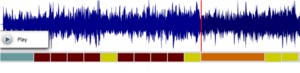
Passe die Breite der Farbmarker so an, dass sie zu den Track-Positionen der Part-Wechsel passt.
Starte dazu den Player und stoppe ihn, sobald Du das Ende des ersten Parts erreichst.
Klicke jetzt auf das rechte Ende des ersten Markers und zieh es so, dass das Marker-Ende und die Position des Player-Cursors übereinstimmen.
Mach genauso weiter, indem Du den Player wieder startest und am Ende des nächsten Parts stoppst, um den zweiten Part auszurichten.
Starte dazu den Player und stoppe ihn, sobald Du das Ende des ersten Parts erreichst.
Klicke jetzt auf das rechte Ende des ersten Markers und zieh es so, dass das Marker-Ende und die Position des Player-Cursors übereinstimmen.
Mach genauso weiter, indem Du den Player wieder startest und am Ende des nächsten Parts stoppst, um den zweiten Part auszurichten.
5
Sieh Dir das Ergebnis Deines Markups an, indem Du auf den "Vorschau Markup & Akkord-Sheet"-Knopf rechts neben dem Akkord-Eingabeformular klickst.
Dieser wikiloops Hilfeartikel wurde von Richard Kaiser am verfasst und zuletzt am überarbeitet
Hilfeartikel wurde von Richard Kaiser am verfasst und zuletzt am überarbeitet
wikiloops online jamsessions wird präsentiert mit freundlichem
Support von:

What's not to love about wikiloops? With its ever-growing database you'll never want for inspiration ... or fun!
DannyK