Auf dieser Seite:
Den Stand einer Kollaboration auf einen Blick erfassen
Wenn Du eine grobe Vorstellung davon hast, wie Kollaborationen auf wikiloops entstehen – nämlich indem Remixe eines initialen Session-Templates erstellt und als Anhänge zum jeweiligen Eltern-Track gepostet werden – dann fällt es Dir leicht, die visuelle Darstellung im Track-Info-Panel zu "lesen".
Fangen wir mit dem "Musiker"-Tab an, dem Panel, das standardmäßig geöffnet ist.
Unten siehst Du einen Beispiel-Screenshot, den lesen wir mal gemeinsam:
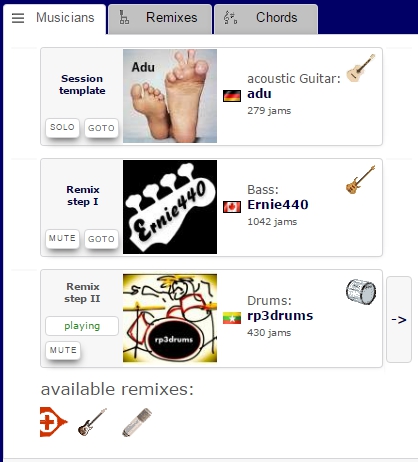
Wir sehen sofort, dass an unserem aktuellen Track drei Musiker beteiligt sind.
Ein Blick auf die Länderflaggen der drei Musiker erinnert uns daran:
Diese Leute haben sich nicht zum gemeinsamen Aufnehmen getroffen, sondern haben nacheinander zum Track beigetragen.
Der Musiker, der das initiale Track-Template zum Loslegen geliefert hat, wird oben im Musiker-Tab angezeigt,
und der Musiker, der den gerade laufenden Remix beigesteuert hat, ist ganz unten zu sehen.
Auf unser Beispiel angewendet wissen wir nun: adu hat den reinen Akustikgitarren-Track zum Loslegen geteilt, der dann von Ernie440 mit Bass remixt wurde,
und wir hören uns gerade rp3drums' Remix von Ernie440s Version an, in dem Drums dazugekommen sind.
Außerdem werden wir noch darauf hingewiesen, dass es Remixe des aktuellen Tracks gibt, die darauf warten, entdeckt zu werden:
Diese werden durch die kleinen Instrumenten-Symbole unter dem letzten Musiker als "verfügbare Remixe" dargestellt.
Zwischen Remixen einer Kollaboration im Musiker-Tab navigieren
Der Musiker-Tab (siehe Screenshot im vorherigen Abschnitt) bietet verschiedene Möglichkeiten, vom aktuellen Track zu anderen Tracks derselben Kollaboration zu wechseln.
Ein guter Einstieg ist es, die möglichen Richtungen, in die man unterwegs sein kann, voneinander zu unterscheiden:
"Nach oben" gehen, um frühere Schritte der Kollaboration zu erforschen
Es gibt viele Situationen, in denen man den initialen Track oder einen früheren Remix-Schritt anhören möchte – sei es, um einschätzen zu können, was der letzte Musiker beigesteuert hat, oder um zu einem Stand zurückzukehren, an dem das eigene Instrument noch fehlte.
Mit dem MUTE-Button kannst Du schnell einen A/B-Vergleich zwischen dem aktuellen Track und seinen vorherigen Schritten machen, oder mit dem GOTO-Button auf die eigene Seite des vorherigen Tracks wechseln.
"Nach unten" gehen, um Remixe des aktuellen Tracks zu erkunden
Sobald Remixe des aktuellen Tracks vorhanden sind, taucht unten in der Liste ein Instrumenten-Symbol auf, das den im Remix hinzugefügten Inhalt repräsentiert.
Es macht Spaß, mal reinzuhören, in welche Richtung die Remixer den Track weiterentwickelt haben – und Du kannst jederzeit zur aktuellen Version zurückkehren und Deinen eigenen Remix einspielen.
Bisher haben wir das Hochwandern zu früheren Schritten und das Hinabwandern zu angehängten Remixen abgedeckt – es kann aber auch Tracks geben, die alternative Remixe desselben Eltern-Tracks sind. Bleibt also noch:
"Seitwärts" gehen, um alternative Versionen desselben Remix-Schritts zu entdecken
Wenn unser Beispiel-Track Gitarre, Bass und Drums enthält und es einen zweiten Track gibt, in dem jemand andere Drums zum selben Gitarre-und-Bass-Track beigesteuert hat, kannst Du die alternativen Versionen mit den sogenannten "side-flip"-Navigationsbuttons vergleichen, wie sie rechts neben rp3drums' Eintrag im Screenshot zu sehen sind.
All diese Navigationsmöglichkeiten stehen natürlich nur dann zur Verfügung, wenn Remixe vorhanden sind – wenn Du Dir gerade ein noch nicht remixtes Session-Template ansiehst, gibt es bislang nicht viel zu navigieren.
Remixe über den Remixe-Tab navigieren
Die zweite Möglichkeit, die Verzweigung der Remixe zu visualisieren, ist der sogenannte "Remix-Baum", den Du im "Remixe"-Tab im Track-Info-Bereich öffnen kannst.
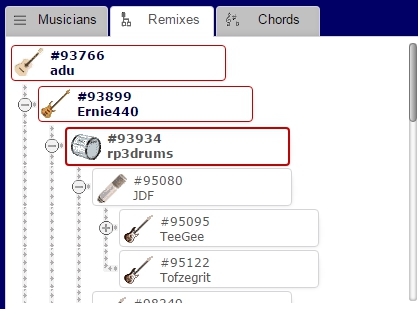
Der Remix-Baum stellt alle Tracks, die zum selben Session-Template gehören, in der Struktur eines Baumdiagramms dar.
Das Session-Template steht ganz oben links, und die Remix-Zweige "hängen" nach rechts unten.
Der gerade laufende Track ist mit einem roten Rahmen hervorgehoben, damit Du die Orientierung behältst, und Du kannst zu jedem dargestellten Track wechseln, indem Du ihn anklickst.
Eine fast schon erschreckende Demonstration, wie groß Remix-Bäume auf wikiloops werden können, findest Du im Remix-Baum mit Wurzel im Track #816.
Falls Du noch nicht weißt, wie man über die Track-ID direkt zu einem Track navigiert, ist das hier erklärt.
 Hilfeartikel wurde von Richard Kaiser am verfasst und zuletzt am überarbeitet

I am happy that I can fly with you in waves of music